当前位置:网站首页>PyQy5学习(四):QAbstractButton+QRadioButton+QCheckBox
PyQy5学习(四):QAbstractButton+QRadioButton+QCheckBox
2022-04-23 05:43:00 【左小田^O^】
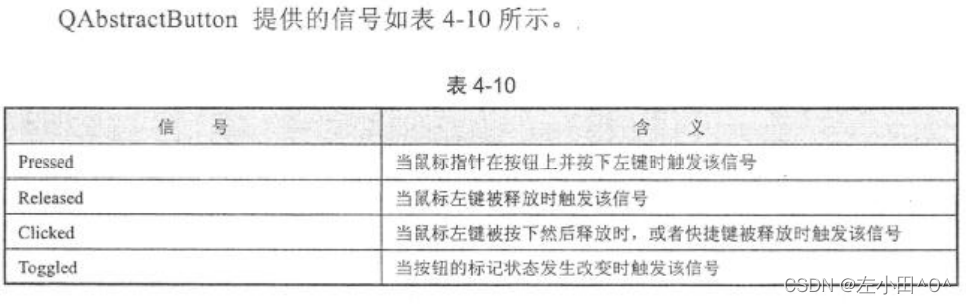
按钮的基类是QAbstractButton,提供了按钮的通用性功能。QAbstractButton 类为抽象类,不能实例化,必须由其他的按钮类继承QAbstractButton类,来实现不同的功
能、不同的表现形式。
常见的按钮类包括: QPushButton、QToolButton、QRadioButton 和QCheckBox。
这些按钮类均继承自QAbstractButton类,根据各自的使用场景通过图形展现出来。

QPushButton
QPushButton类继承自QAbstractButton类,其形状是长方形,文本标题或图标可以显示在长方形上。它也是一-种命令按钮,可以单击该按钮执行一些命令,或者响应一些事件。常见的有“确认”“申请”“取消”“关闭”“是”“否”等按钮。
为QPushButton设置快捷键
通过按钮名字能为QPushButton设置快捷键,比如名字为“&Download"的按钮,它的快捷键是“Alt+D"。其规则是:想要实现快捷键为“Alt+D", 那么按钮的名字里就要有这个字母D,并且在字母D前面加上“&”。这个字母D一般是按钮名称的首字母,而且在按钮显示时,“&”不会被显示出来,但字母D会显示一条下画线。如果只想显示“&”,那么需要像转义一样使用“&&”。
self.button= QPushButton ("&Download")
sel f.button. setDefault (True)
QPushButton按钮的使用
import sys
from PyQt5.QtCore import *
from PyQt5.QtGui import *
from PyQt5.QtWidgets import *

class Form(QDialog):
	def __init__(self, parent=None):
		super(Form, self).__init__(parent)
		layout = QVBoxLayout()

		self.btn1 = QPushButton("Button1")
		self.btn1.setCheckable(True)
		self.btn1.toggle()
		self.btn1.clicked.connect(lambda:self.whichbtn(self.btn1) )
		self.btn1.clicked.connect(self.btnstate)
		layout.addWidget(self.btn1)

		self.btn2 = QPushButton('image')
		self.btn2.setIcon(QIcon(QPixmap("./images/python.png")))
		self.btn2.clicked.connect(lambda:self.whichbtn(self.btn2) )
		layout.addWidget(self.btn2)
		self.setLayout(layout)

		self.btn3 = QPushButton("Disabled")
		self.btn3.setEnabled(False)
		layout.addWidget(self.btn3)

		self.btn4= QPushButton("&Download")
		self.btn4.setDefault(True)
		self.btn4.clicked.connect(lambda:self.whichbtn(self.btn4))
		layout.addWidget(self.btn4)
		self.setWindowTitle("Button demo")

	def btnstate(self):
		if self.btn1.isChecked():
			print("button pressed" )
		else:
			print("button released" )

	def whichbtn(self,btn):
		print("clicked button is " + btn.text() )

if __name__ == '__main__':
	app = QApplication(sys.argv)
	btnDemo = Form()
	btnDemo.show()
	sys.exit(app.exec_())

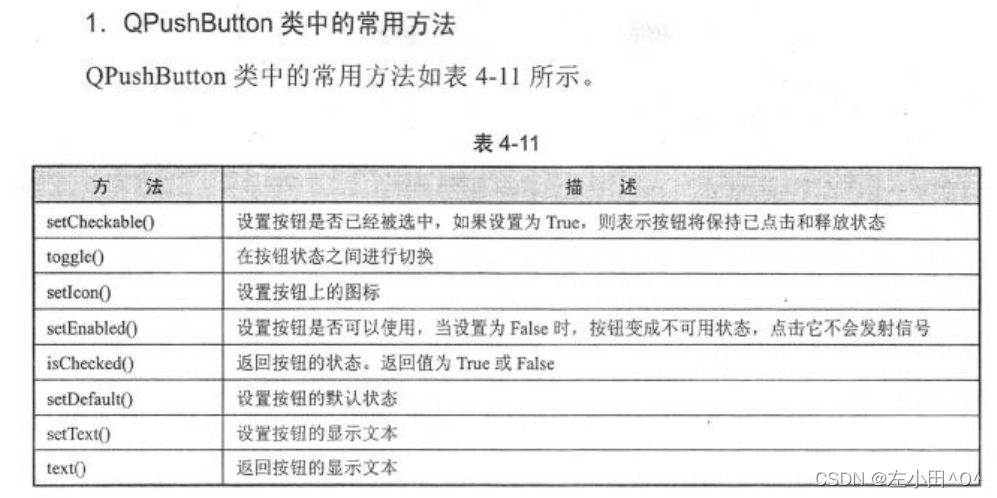
第1个按钮btnl,通过toggle()函数来切换按钮状态。
self.btn1手QPushButton ("Button1")
self.btn1. setCheckable (True )
self.btn1. toggle ()
当点击这个按钮时,将clicked 信号发送给槽函数btnstate(),通过btn.isChecked来获得按钮是否被点击或释放的状态。
seif.btn1.clicked. connect (self.btnstate)
第2个按钮btn2,.上面 显示一个图标。使用setlcon()方法接收一个QPixmap对象的图像文件作为输入参数。
self.btn2. setIcon (QIcon (QPixmap ("./ images/python.png")))
第3个按钮btn3,使用setEnabled)方法来禁用bnt3按钮。
self .btn3.setEnabled(False)
第4个按钮btn4,使用setDefault()方 法来设置按钮的默认状态。快捷键是“&+文本”(&Download),通过“Alt+ D”快捷键来调用槽函数。
self.btn4= QPushButton("&Download)
btnl、btn2和btn4按钮都通过发射clicked信号的方式连接到槽函数whichbtn(),这里使用lambda的方式来连接槽函数,将按钮对象作为参数传递,当按钮被点击时,触发信号。
self .btn4.clicked. connect (lambda:self . whichbtn(self.btn4) )
QRadioButton
QRadioButton类继承自QAbstractButton类,它提供了一组可供选择的按钮和文本标签,用户可以选择其中一个选项,标签用于显示对应的文本信息。
单选钮是一种开关按钮,可以切换为on或者off,即checked或者unchecked,主要是为用户提供“多选一”的选择。
QRadioButton是单选钮控件默认是独占的(Exclusive)。对于继承自同一个父类Widget的多个单选钮,它们属于同一个按钮组合,在单选钮组里,一次只能选择一个单选钮。如果需要多个独占的按钮组合,则需要将它们放在QGroupBox 或QButtonGroup中。
当将单选钮切换到on或者off时,就会发送toggled信号,绑定这个信号,在按钮状态发生改变时,触发相应的行为。

在QRadioButton中,toggled 信号是在切换单选钮状态(开、关)时发射的,而clicked信号则在每次点击单选钮时都会发射。
在实际中,一般只有状态改变时才有必要去响应,因此toggled信号更适合用于状态监控。
QRadioButton按钮的使用
import sys
from PyQt5.QtCore import *
from PyQt5.QtGui import *
from PyQt5.QtWidgets import *

class Radiodemo(QWidget):
	def __init__(self, parent=None):
		super(Radiodemo, self).__init__(parent)
		layout = QHBoxLayout()
		self.btn1 = QRadioButton("Button1")
		self.btn1.setChecked(True)
		self.btn1.toggled.connect(lambda:self.btnstate(self.btn1))
		layout.addWidget(self.btn1)

		self.btn2 = QRadioButton("Button2")
		self.btn2.toggled.connect(lambda:self.btnstate(self.btn2))
		layout.addWidget(self.btn2)
		self.setLayout(layout)
		self.setWindowTitle("RadioButton demo")

	def btnstate(self,btn):
		if btn.text()=="Button1":
			if btn.isChecked() == True:
				print( btn.text() + " is selected" )
			else:
				print( btn.text() + " is deselected" )

		if btn.text()=="Button2":
			if btn.isChecked()== True :
				print( btn.text() + " is selected" )
			else:
				print( btn.text() + " is deselected" )

if __name__ == '__main__':
	app = QApplication(sys.argv)
	radioDemo = Radiodemo()
	radioDemo.show()
	sys.exit(app.exec_())

第1个单选钮btn1, 被设置成默认选中状态。
self .btn1.setChecked(True )
QCheckBox
QCheckBox类继承自QAbstractButton类,它提供了一组带文本标签的复选框,用户可以选择多个选项。
和QPushButton一样,复选框可以显示文本或者图标,其
中文本可以通过构造函数或者setText()来 设置:图标可以通过setlcon()来设置。 在视觉上,QButtonGroup可以把许多复选框组织在一起。
QCheckBox (复选框)和QRadioButton (单选钮)都是选项按钮,因为它们都可以在开(选中)或者关(未选中)之间切换。它们的区别是对用户选择的限制:单选钮提供了“多选一”的选择;而复选框提供的是“多选多”的选择。


QCheckBox按钮的使用
import sys
from PyQt5.QtCore import *
from PyQt5.QtGui import *
from PyQt5.QtWidgets import *
from PyQt5.QtCore import Qt

class CheckBoxDemo(QWidget):

	def __init__(self, parent=None):
		super(CheckBoxDemo , self).__init__(parent)

		groupBox = QGroupBox("Checkboxes")
		groupBox.setFlat( False )

		layout = QHBoxLayout()
		self.checkBox1= QCheckBox("&Checkbox1")
		self.checkBox1.setChecked(True)
		self.checkBox1.stateChanged.connect( lambda:self.btnstate(self.checkBox1) )
		layout.addWidget(self.checkBox1)

		self.checkBox2 = QCheckBox("Checkbox2")
		self.checkBox2.toggled.connect( lambda:self.btnstate(self.checkBox2) )
		layout.addWidget(self.checkBox2)

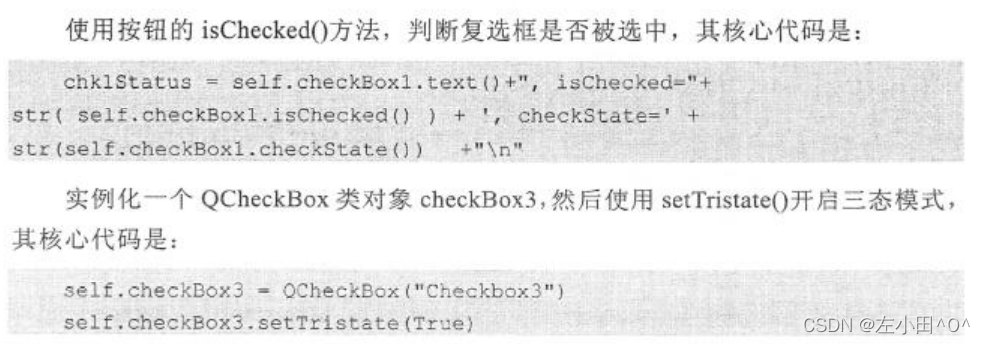
		self.checkBox3 = QCheckBox("tristateBox")
		self.checkBox3.setTristate(True)
		self.checkBox3.setCheckState(Qt.PartiallyChecked )
		self.checkBox3.stateChanged.connect( lambda:self.btnstate(self.checkBox3) )
		layout.addWidget(self.checkBox3)

		groupBox.setLayout(layout)
		mainLayout = QVBoxLayout()
		mainLayout.addWidget(groupBox)

		self.setLayout(mainLayout)
		self.setWindowTitle("checkbox demo")

	def btnstate(self,btn ):
		chk1Status = self.checkBox1.text()+", isChecked="+  str( self.checkBox1.isChecked() ) + ', chekState=' + str(self.checkBox1.checkState())   +"\n"
		chk2Status = self.checkBox2.text()+", isChecked="+  str( self.checkBox2.isChecked() ) + ', checkState=' + str(self.checkBox2.checkState())   +"\n"
		chk3Status = self.checkBox3.text()+", isChecked="+  str( self.checkBox3.isChecked() ) + ', checkState=' + str(self.checkBox3.checkState())   +"\n"
		print(chk1Status + chk2Status + chk3Status )

if __name__ == '__main__':
	app = QApplication(sys.argv)
	checkboxDemo = CheckBoxDemo()
	checkboxDemo.show()
	sys.exit(app.exec_())
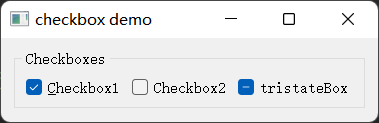
在这个例子中,将三个复选框添加到一个水平布局管理器中,并添加到一个
QGroupBox组中。
groupBox=QGroupBox ("Checkboxes" )
groupBox.setFlat( False )
将三个复选框的stateChanged信号都连接到槽函数stateChanged()。使用lambda的方式传递对象给槽函数。
当QCheckBox状态改变时发射stateChanged 信号,当信号发生改变时触发自定义的槽函数btnstate()。
self.checkBox1.stateChanged. connect (
lambda:self .btnstate (self .checkBox1) )
self. checkBox2. toggled. connect( lambda:self. btnstate(self. checkBox2))
self.checkBox3.stateChanged. connect (
lambda:self.btnstate (self. checkBox3) )

版权声明
本文为[左小田^O^]所创,转载请带上原文链接,感谢
https://blog.csdn.net/qq_45802081/article/details/124330880
边栏推荐
- K/3 WISE系统考勤客户端日期只能选到2019年问题
- Flutter nouvelle génération de rendu graphique Impeller
- jdbc入门\获取数据库连接\使用PreparedStatement
- DBCP使用
- 软件架构设计——软件架构风格
- Isosceles triangle - the 9th Lanqiao provincial competition - group C
- 开发环境 EAS登录 license 许可修改
- Split and merge multiple one-dimensional arrays into two-dimensional arrays
- Package mall system based on SSM
- SQL注入
猜你喜欢
2-軟件設計原則

Fletter next generation graphics renderer impaller

JVM family (4) -- memory overflow (OOM)

Manually delete registered services on Eureka

Conda 虚拟环境管理(创建、删除、克隆、重命名、导出和导入)

Pilotage growth · ingenuity empowerment -- yonmaster developer training and pilotage plan is fully launched

JDBC连接数据库
Data mining -- understanding data

Excel sets row and column colors according to cell contents
Flutter nouvelle génération de rendu graphique Impeller
随机推荐
创建二叉树
Excel sets row and column colors according to cell contents
Record a project experience and technologies encountered in the project
poi导出excel,行相同数据自动合并单元格
Common protocols of OSI layer
MySql基础狂神说
XXL job pit guide XXL RPC remoting error (connect timed out)
Contract lock loophole
K/3 WISE系统考勤客户端日期只能选到2019年问题
lambda表达式
2-軟件設計原則
The difference between cookie and session
PreparedStatement防止SQL注入
Redis经典面试题总结2022
Navicate连接oracle(11g)时ORA:28547 Connection to server failed probable Oeacle Net admin error
Manually delete registered services on Eureka
Flutter 新一代圖形渲染器 Impeller
Differences between sea level anatomy and sea surface height anatomy
Range of numbers (dichotomous classic template topic)
Understand the current commonly used encryption technology system (symmetric, asymmetric, information abstract, digital signature, digital certificate, public key system)