当前位置:网站首页>基于 Milvus 和 ResNet50 的图像搜索(部署及应用)
基于 Milvus 和 ResNet50 的图像搜索(部署及应用)
2022-08-04 21:13:00 【骑着哈哥去旅行】
官网部署文档(猛戳这里)
小编部署系统的系统版本如下:
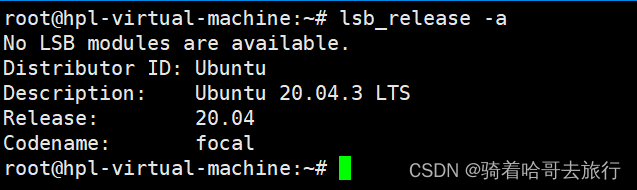
1.启动 Milvus v2.0
1.1 下载docker-compose文件
wget https://github.com/milvus-io/milvus/releases/download/v2.1.0/milvus-standalone-docker-compose.yml -O docker-compose.yml
1.2 启动 Milvus
sudo docker-compose up -d

2. 启动MySQL
docker run -p 3306:3306 -e MYSQL_ROOT_PASSWORD=123456 -d mysql:5.7
3. 启动后端
3.1 创建宿主机上存放图片的路径

3.2 往此路径上传图片数据

方便后面将图片挂在进容器中。
3.3 使用命令启动服务器
docker run -d \
-v /milvus_test/data:/data \
-p 5000:5000 \
-e "MILVUS_HOST=192.168.220.132" \
-e "MILVUS_PORT=19530" \
-e "MYSQL_HOST=192.168.220.132" \
milvusbootcamp/img-search-server:2.0
注意:命令里面的IP和端口要根据自己的情况进行修改。

4. 启动客户端
docker run -d -p 8001:80 \
-e API_URL=http://192.168.220.132:5000 \
milvusbootcamp/img-search-client:1.0
注意:命令里面的IP和端口要根据自己的情况进行修改。

到此,部署完成,打开浏览器,访问:ip:8001

5. 加载图片数据

点击右边的+(切记不可多点击)
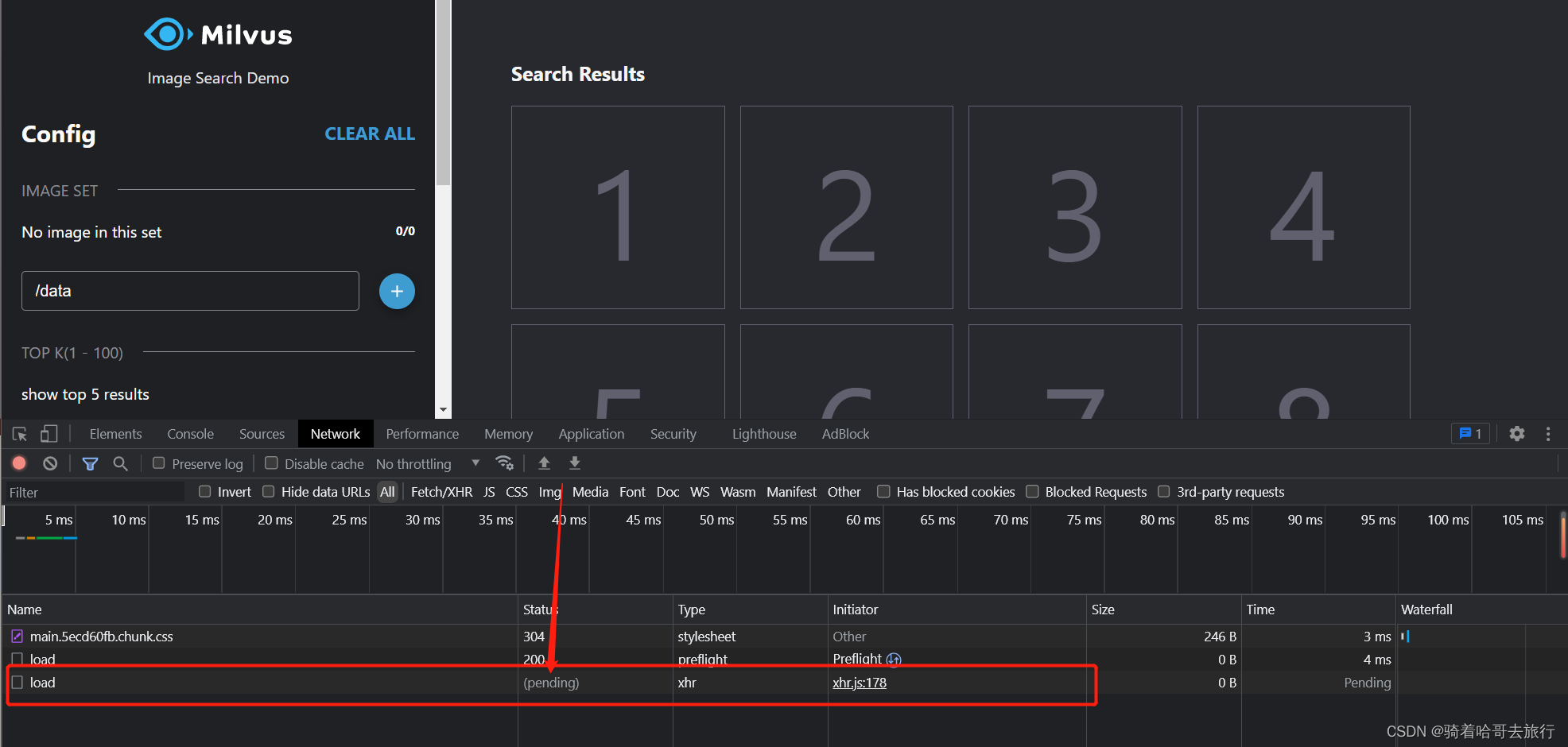
使用如下命令实时查看后端容器日志
docker logs -tf 572315ef104d
如上图所示,图片正在努力加载中,请耐心等待。
注意:小编感觉这个版本的前端页面并没有实时显示加载过程,但是可以从后端日志看到。

如上图所示,即加载完成。然后就可以上传图片进行搜索。
 结果图片是相似度由高到低展示的。
6. 相关应用
6.1 修改搜索界面返回的数据格式

观察search接口返回的数据,如果自己想调用这个接口,但又觉得返回的的数据格式不是自己想要的,可以修改源码。
在对应的源码server目录下,src中的main.py文件中


修改如图所示的地方即可。
6.2 调用接口加载单张图片
还是在main.py文件中

其他需根据相应问题再做定夺。
边栏推荐
猜你喜欢

![[2022 Hangzhou Electric Power Multi-School 5 1012 Questions Buy Figurines] Application of STL](/img/fe/1dd9418800366ee25067e154936e3b.png)
![OD-Model [6]: YOLOv2](/img/3d/c81846ad0f20e055adf0192fbb8e07.png)





随机推荐
PCBA scheme design - kitchen voice scale chip scheme
PRIMAL: Pathfinding via Reinforcement and Imitation Multi-Agent Learning Code Analysis
实战:10 种实现延迟任务的方法,附代码!
88. (the home of cesium) cesium polymerization figure
链路聚合技术及VRRP
无代码平台字段设置:基础设置入门教程
dotnet 使用 lz4net 压缩 Stream 或文件
C语言知识大全(一)——C语言概述,数据类型
LINQ to SQL (Group By/Having/Count/Sum/Min/Max/Avg操作符)
Hands-on Deep Learning_NiN
LayaBox---TypeScript---Problems encountered at first contact
MATLAB中readtimetable函数用法
Spss-一元回归实操
Android 面试——如何写一个又好又快的日志库?
拒绝服务攻击DDoS介绍与防范
三种方式设置特定设备UWP XAML view
1.读写点云文件
[Data Mining] Written Exam Questions for Sohu Data Mining Engineers
传奇服务器需要什么配置?传奇服务器租用价格表
【uiautomation】微信好友列表获取(存储到txt中)