当前位置:网站首页>可视化常见问题解决方案(七)画图刻度设置解决方案
可视化常见问题解决方案(七)画图刻度设置解决方案
2022-04-23 06:17:00 【小猪猪家的大猪猪】
刻度设置问题
1.前言
我们进行数据可视化的时候通常会遇到一个接受的问题,我们想让X轴或者Y轴表示更多直观的信息,但是很显然matplotlib库默认的刻度无法满足我们的要求。默认刻度如下图所示:
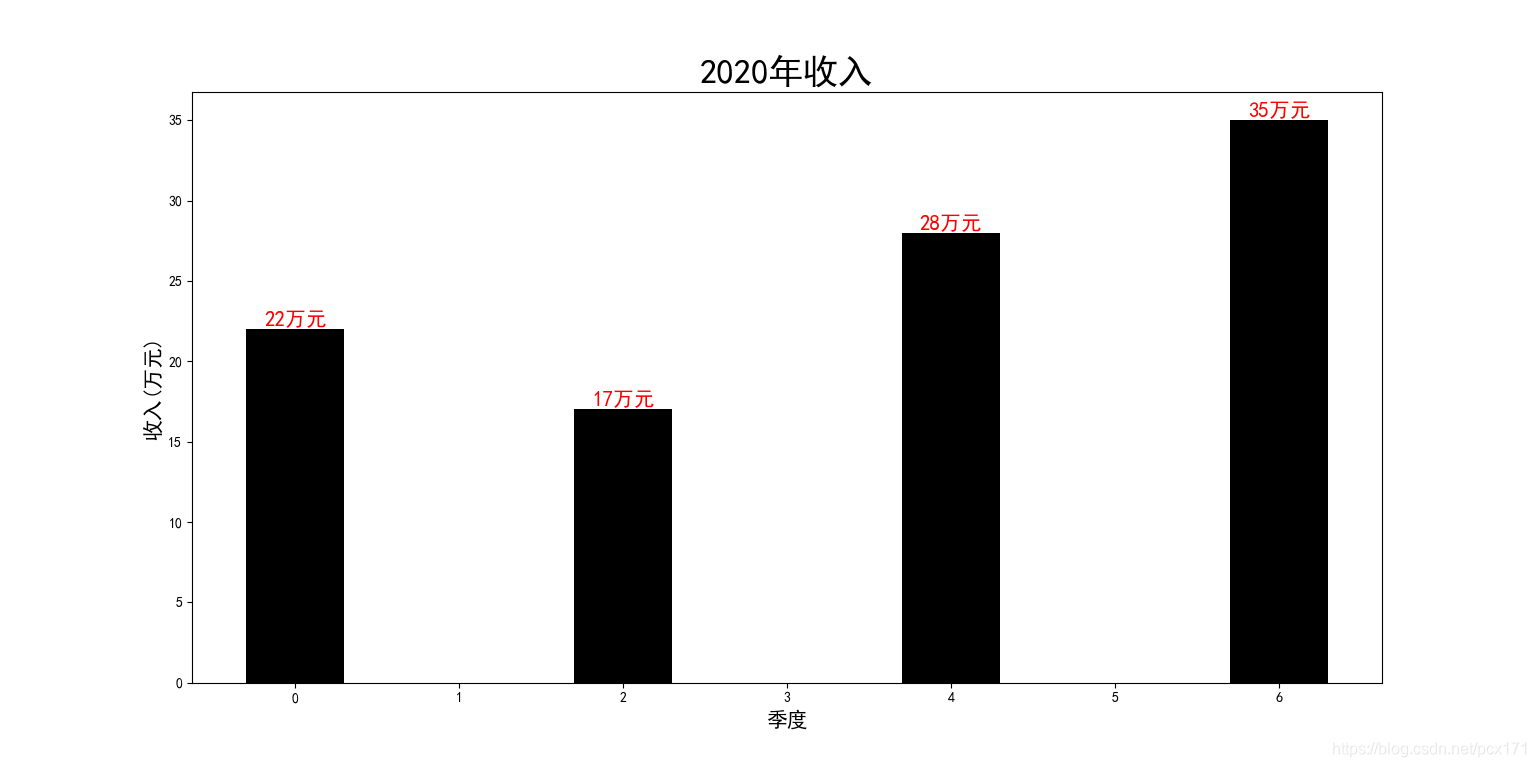
这个图标虽然也能表达出每季度收入的情况,但是图示并不直观。最大的问题就是横纵坐标的刻度问题,跟想要反应的数据毫无关联。
2.解决方案
2.1解决方案1
我们首先使用set_xticks方法清理掉没有意义的刻度,该方法参数如下:
参数说明:
set_xticks(self, ticks, minor=False)
参数1:ticks:指定刻度出现的位置
参数2:minor:指定是否是次要刻度
返回值1:包含XTick实例的列表
参数详解:
- 虽然官方文档中说明ticks参数必须是列表,但是根据博主的实验可知任意一个可迭代序列都可以传递给该参数。
- minor参数十分的重要,它用来指定次要刻度,所谓次要刻度就是那些没有刻度标签的刻度,他们在图上只有一个短棍,不会拥有标签,所以set_xticklabels方法默认情况下无法为他们添加标签。
- 切记set_xticklabels方法默认情况下能够设置标签的数量是非次要刻度的数量,而不是次要刻度和非次要刻度之和。
删除无意义刻度示例程序如下:
#导入必要的库
import matplotlib.pyplot as plt
import numpy as np
plt.rcParams['font.sans-serif'] = ['SimHei']  # 设置支持中文

#初始化数据和图框
height = np.random.randint(10, 40, 4)
figure, ax = plt.subplots()
X = [0, 2, 4, 6]
width = 0.6

rectangle = ax.bar(X, height, width=width, color='#000000')
texts_list = plt.bar_label(rectangle, fmt='%d万元')

#设置字体等属性
for text in texts_list:
    text.set_fontsize(15)
    text.set_color('#FF0000')

ax.set_xticks(X)    #删除无意义刻度

ax.set_title('2020年收入', fontsize=25)
ax.set_xlabel('季度', fontsize=15)
ax.set_ylabel('收入(万元)', fontsize=15)
plt.show()
画图结果如下:
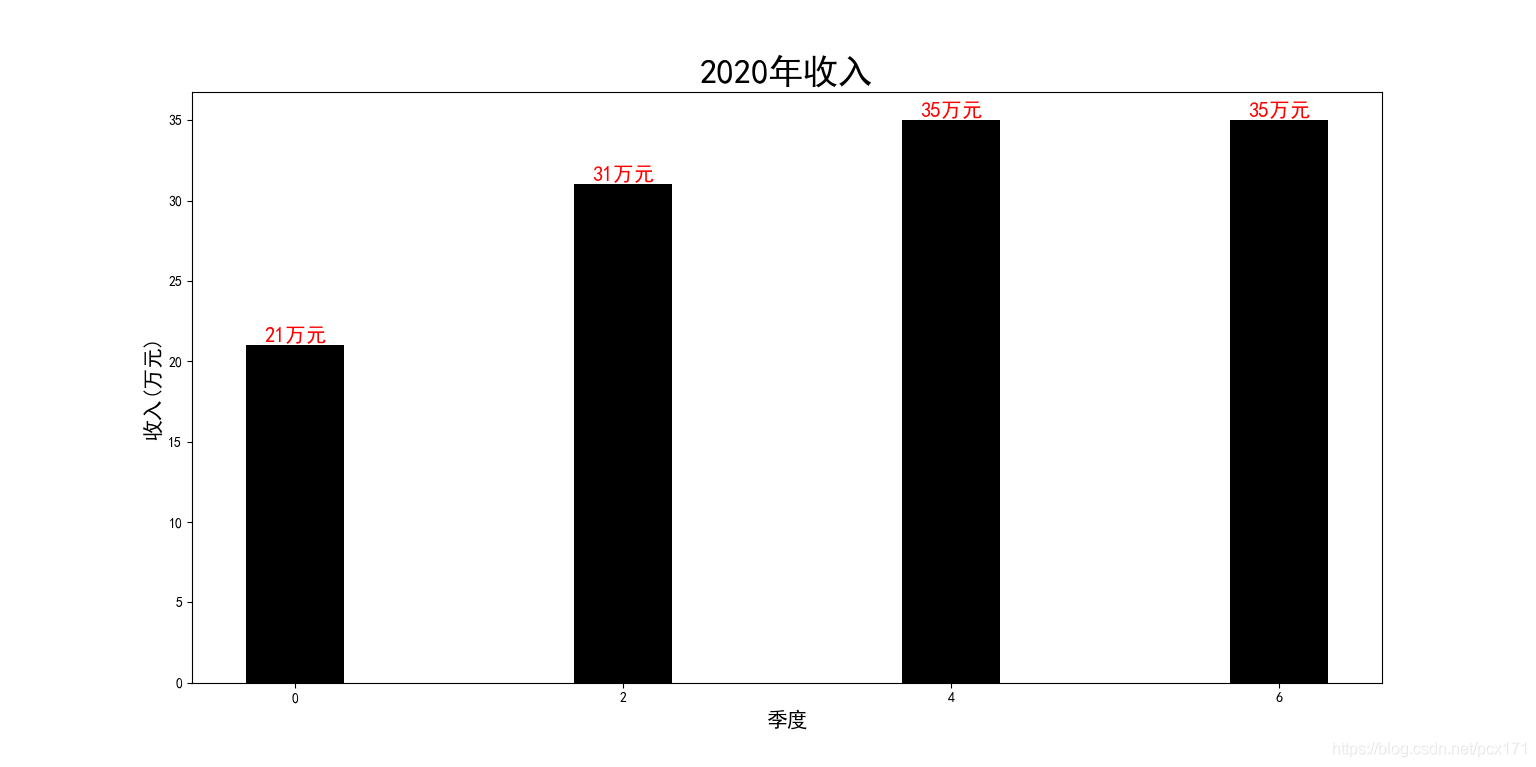 现在我们已经删除了无意义的刻度,对于现有刻度我们还希望他表示出季度的意思,这时候我们需要使用set_xticklabels方法,该方法用于设置刻度标签,其参数如下:
参数说明:
set_xticklabels(self, labels, fontdict=None, minor=False, **kwargs)
参数1:labels:指定刻度名称
参数2:fontdict:字典型,指定字体属性
参数3:minor:指定是否是次要刻度标签
返回值1:包含Text实例的列表
参数详解:
- 默认情况下minor=False,所以只能设置非次要刻度的标签,我们可以传递minor=True,从而设定次要刻度标签。
- fontdict参数传递一个字典,用于全局设定,但是博主一般的做法是从该方法返回的Text实例进行属性设置,从而做到精确设置属性。
- 仅在使用set_ticks方法固定刻度位置之后,才应使用此方法。否则,标签可能会出现意外的位置。
添加刻度标签示例程序如下:
#导入必要的库
import matplotlib.pyplot as plt
import numpy as np
plt.rcParams['font.sans-serif'] = ['SimHei']  # 设置支持中文

#初始化数据和图框
height = np.random.randint(10, 40, 4)
figure, ax = plt.subplots()
X = [0, 2, 4, 6]    #初始化X坐标
width = 0.6 #初始化柱体宽度
xtick_label = ['季度1', '季度2', '季度3', '季度4']  #初始化x轴刻度标签
xtickcolors_list = ['red', 'blue', 'green', 'purple']   #初始化x轴刻度标签颜色

rectangle = ax.bar(X, height, width=width, color='#000000') #画图
texts_list = plt.bar_label(rectangle, fmt='%d万元')   #设置柱状图标注

ax.set_xticks(X)    #删除无意义刻度
ticklabels_list = ax.set_xticklabels(xtick_label, fontdict=dict(fontsize=15), rotation=30) #添加刻度标签

#设置刻度标签颜色
for ticklabel, color in zip(ticklabels_list, xtickcolors_list):
    ticklabel.set_color(color)

#设置柱状图标注字体大小等属性
for text, color in zip(texts_list, xtickcolors_list):
    text.set_fontsize(15)
    text.set_color(color)

ax.set_title('2020年收入', fontsize=35)    #设置标题
ax.set_ylabel('收入(万元)', fontsize=20)    #设置y轴标签
plt.show()
画图结果如下:

同样的我们也可以设置y轴让可视化效果更好,采用的方法是一致的。示例程序如下:
#导入必要的库
import matplotlib.pyplot as plt
import numpy as np
plt.rcParams['font.sans-serif'] = ['SimHei']  # 设置支持中文

figure, ax = plt.subplots()

#初始化数据
height = np.random.randint(10, 40, 4)   #初始化柱体高度数据
data_mean = height.mean()
X = [0, 2, 4, 6]    #初始化X坐标
width = 0.6 #初始化柱体宽度
yticks_list = np.arange(0, 45, 5)   #初始化y刻度
yticks_label = [str(i) + '万元' for i in yticks_list]  #初始化x轴刻度标签
xticks_label = ['季度1', '季度2', '季度3', '季度4']  #初始化x轴刻度标签
xtickcolors_list = ['red', 'blue', 'green', 'purple']   #初始化x轴刻度标签颜色

rectangle = ax.bar(X, height, width=width, color='#000000', label='2020年收入') #画图
ax.axhline(data_mean, label='2020年平均营收', linewidth=3)    #画平均线
texts_list = plt.bar_label(rectangle, fmt='%d万元')   #设置柱状图标注

ax.set_xticks(X)    #删除无意义刻度,设置x主要刻度
xticklabels_list = ax.set_xticklabels(xticks_label, fontdict=dict(fontsize=15), rotation=30) #添加刻度标签

ax.set_yticks(yticks_list)  #设置y刻度
ax.set_yticks([data_mean], minor=True)    #设置y次要刻度
major_yticklabels_list = ax.set_yticklabels(yticks_label, fontdict=dict(fontsize=15))   #设置y主要刻度标签
minor_yticklabels_list = ax.set_yticklabels([str(data_mean) + '万元'], fontdict=dict(fontsize=15, color='#ff0000'), minor=True)   #设置y次要刻度标签


#设置刻度标签颜色
for ticklabel, color in zip(xticklabels_list, xtickcolors_list):
    ticklabel.set_color(color)

#设置柱状图标注字体大小等属性
for text, color in zip(texts_list, xtickcolors_list):
    text.set_fontsize(15)
    text.set_color(color)

figure.suptitle('2020年收入', fontsize=25) #设置标题
figure.supylabel('收入(万元)', fontsize=20)    #设置y轴标签

ax.set_xlim([-1, 7])    #限制视图范围
ax.legend(title='2020年收入')  #设置图例
plt.show()
画图结果如下:
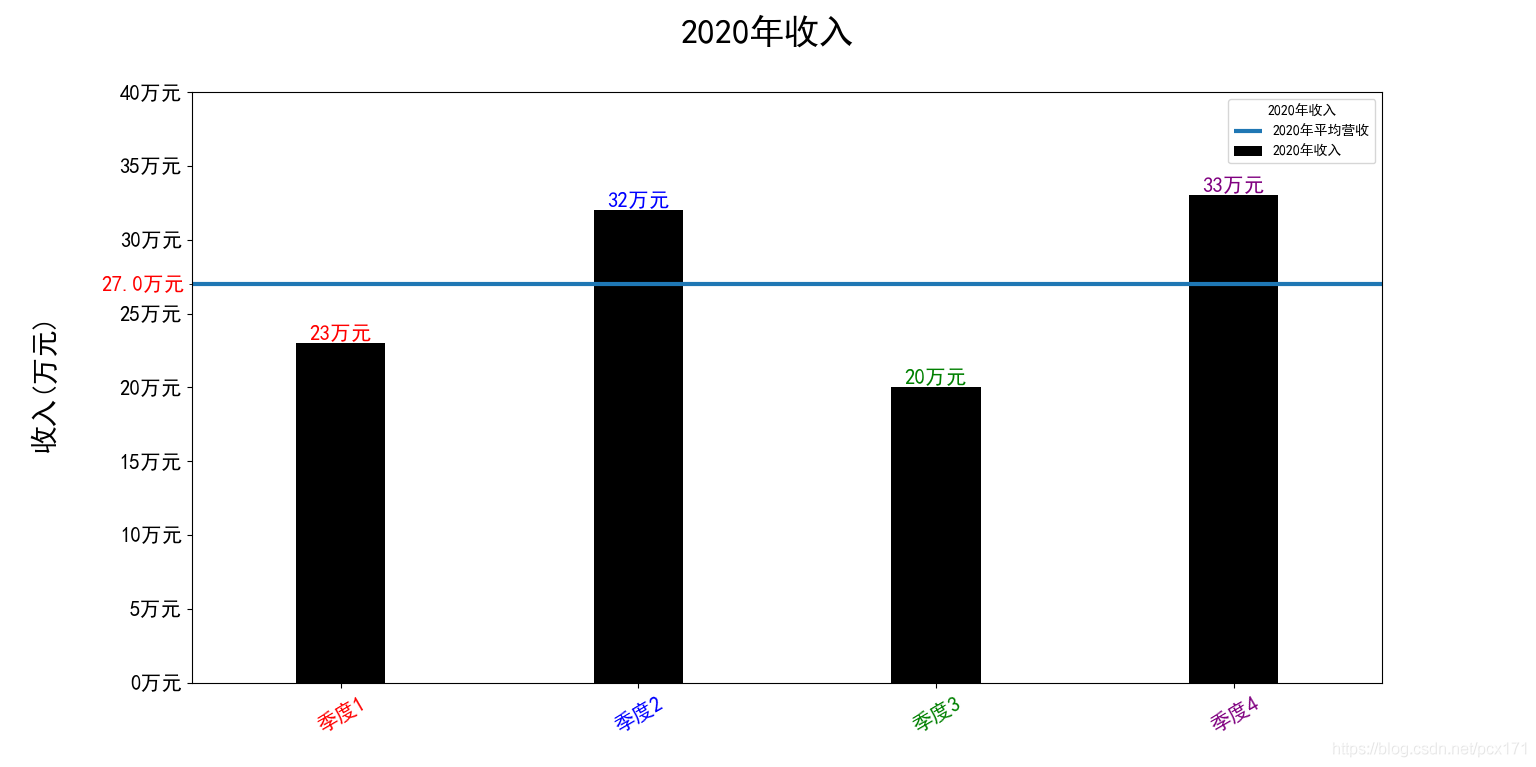
程序中用到了很多别的技巧和解决方案,详情请见参考链接。
3.参考
版权声明
本文为[小猪猪家的大猪猪]所创,转载请带上原文链接,感谢
https://blog.csdn.net/pcx171/article/details/115900729
边栏推荐
- Solution of wireless intercom system in Commercial Plaza
- Beifeng communication helps Zhanjiang fire brigade build PDT wireless communication system
- 电力行业巡检对讲通信系统
- 免费开源智能充电桩物联网SAAS云平台
- FATFS FAT32学习小记
- STM32多路测温无线传输报警系统设计(工业定时测温/机舱温度定时检测等)
- PC端一次启动多个微信
- F. The wonderful use of pad
- 美摄科技云剪辑,助力哔哩哔哩使用体验再升级
- 《Multi-modal Visual Tracking:Review and Experimental Comparison》翻译
猜你喜欢

Int8 quantification and inference of onnx model using TRT

GIS实用小技巧(三)-CASS怎么添加图例?

el-date-picker中自定义快捷选项picker-options,动态设置禁用日期

jvm知识点汇总-持续更新

el-select 中v-model绑定值,数据回显只显示value,不显示label

自定义钉钉机器人进行报警

x509解析

自定义classloader并实现热部署-使用loadClass

带您遨游太空,美摄科技为航天创意小程序提供全面技术支持
基于Labview上位机的51单片机步进电机控制系统(上位机代码+下位机源码+ad原理图+51完整开发环境)
随机推荐
Detailed explanation of unwind stack backtracking
GIS实战应用案例100篇(五十一)-ArcGIS中根据指定的范围计算nc文件逐时次空间平均值的方法
大型体育赛事无线通信系统
Jupyter Notebook 安装
PyTorch 19. Differences and relations of similar operations in pytorch
《Attention in Natural Language Processing》翻译
AUTOSAR从入门到精通100讲(五十一)-AUTOSAR网络管理
How to improve the service efficiency of the hotel without blind spots and long endurance | public and Private Integrated walkie talkie?
Solution of wireless intercom system in Commercial Plaza
el-select 中v-model绑定值,数据回显只显示value,不显示label
启动mqbroker.cmd失败解决方法
机器视觉系列(01)---综述
Pep517 error during pycuda installation
el-table 横向滚动条固定在可视窗口底部
美摄科技受邀LVSon2020大会 分享《AI合成虚拟人物的技术框架与挑战》
江宁医院DMR系统解决方案
使用proteus仿真STM32超声波SRF04测距!Code+Proteus
基于51单片机的体脂检测系统设计(51+oled+hx711+us100)
AUTOSAR从入门到精通100讲(八十三)-BootLoader自我刷新
基于openmv的无人机Apriltag动态追踪降落完整项目资料(labview+openmv+apriltag+正点原子四轴)